


Juega a cualquier tamaño: toda la pantalla, no una caja de 4:3
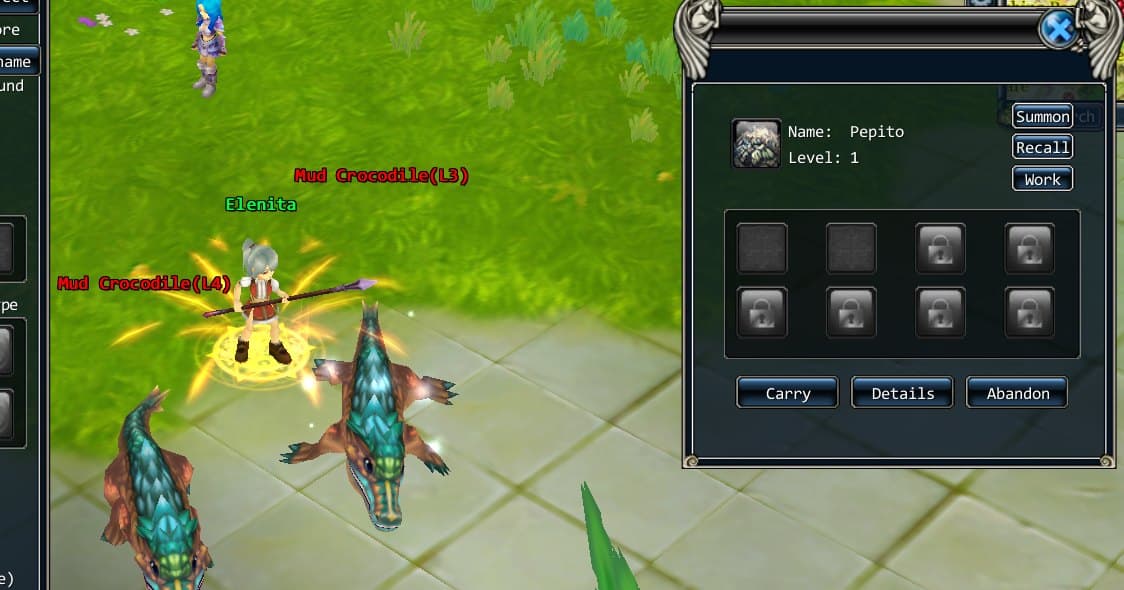
El juego original renderiza un marco fijo —el tamaño escrito en su archivo de configuración— y la interfaz se diseñó para una pantalla de 1024×768. Ponlo en un monitor moderno y obtienes una caja pequeña, una caja estirada o bandas negras.
El cliente nuevo no tiene esa caja. Cambia el tamaño de la ventana a lo que quieras, maximízala, o ponla a pantalla completa desde tu escritorio, y el juego se vuelve de ese tamaño.
Cómo funciona
La interfaz se organiza sobre una pantalla virtual, escalada de forma uniforme para llenar tu ventana:
- Una ventana más ancha obtiene una pantalla más ancha. La altura se queda en 768 píxeles virtuales y el ancho crece. Una ventana más alta hace lo opuesto. Nada se estira y nada lleva bandas negras.
- La vista 3D usa la forma real de tu ventana. La cámara conserva el campo de visión vertical del original, así que un monitor ultrapanorámico te muestra más mundo a izquierda y derecha en lugar de la misma imagen estirada a lo ancho.
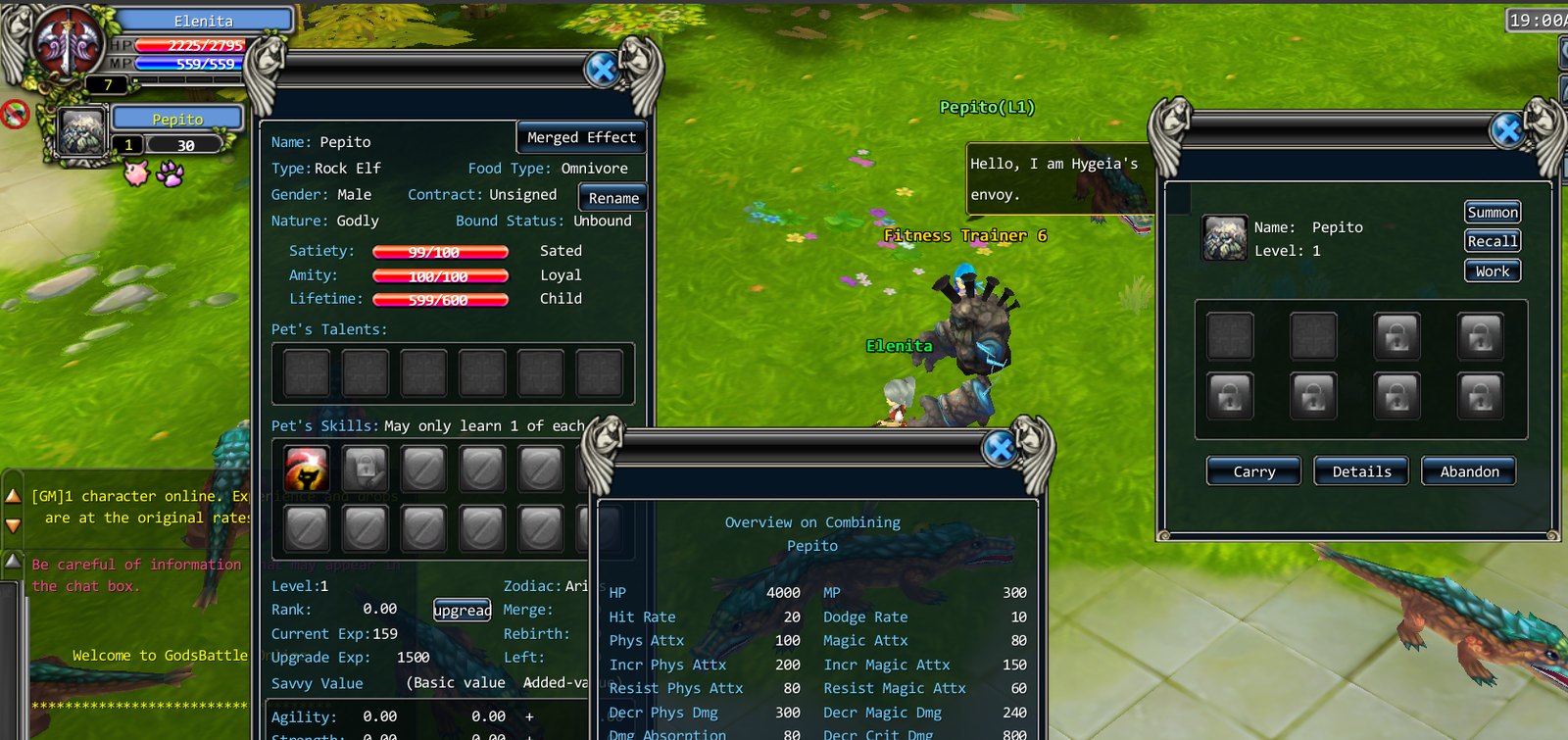
- Las ventanas conservan el borde al que pertenecen. Todo lo que estaba pegado a la izquierda, la derecha, arriba o abajo de la vieja pantalla de 1024×768 sigue pegado a ese borde en la nueva; las ventanas centradas siguen centradas. Las franjas de ancho completo, como la barra de experiencia en la parte inferior, se estiran por el ancho extra junto con su contenido.
- El mouse nunca se desvía unos píxeles. Hacer clic en un personaje, pasar el cursor sobre una etiqueta de nombre y presionar un botón usan un mismo sistema de coordenadas, y el cliente entiende las pantallas de alta densidad (high-DPI), así que un escalado del 150% no desplaza lo que clicas.
Los detalles que llevaron tiempo
Lograr que la interfaz quedara bien a 1366×768, 1819×913 y 1920×1080 significó revisar cada parte del HUD. Algunas cosas solo aparecieron cuando las ventanas dejaron de superponerse: el diseño original esconde un pedazo suelto de la barra de chat debajo de la barra de habilidades a 1024×768, y en una pantalla ancha ese pedazo se veía como una franja oscura junto a la ventana de chat. Lo arreglamos donde se calcula el tamaño de esa pieza, en lugar de esconderla otra vez.
Cámara y controles
Usa la rueda para acercar o alejar. Mantén presionado el botón derecho del mouse y arrastra para girar la cámara, y eso ahora funciona incluso cuando el puntero está sobre una ventana, algo que la primera versión no lograba. Haz clic en el suelo para caminar. Haz clic una vez sobre ti para caminar al punto que tienes detrás, y doble clic para seleccionarte.
Un límite honesto
Todavía no hay una tecla dedicada de pantalla completa en el cliente. Es una ventana redimensionable, así que los controles de maximizar y pantalla completa de tu escritorio hacen el trabajo, y el juego se redistribuye en el instante en que cambia la ventana. Integrar el atajo en el propio cliente es un trabajo pequeño, y está en la lista.