





Jogue em qualquer tamanho: a tela inteira, não uma caixa 4:3
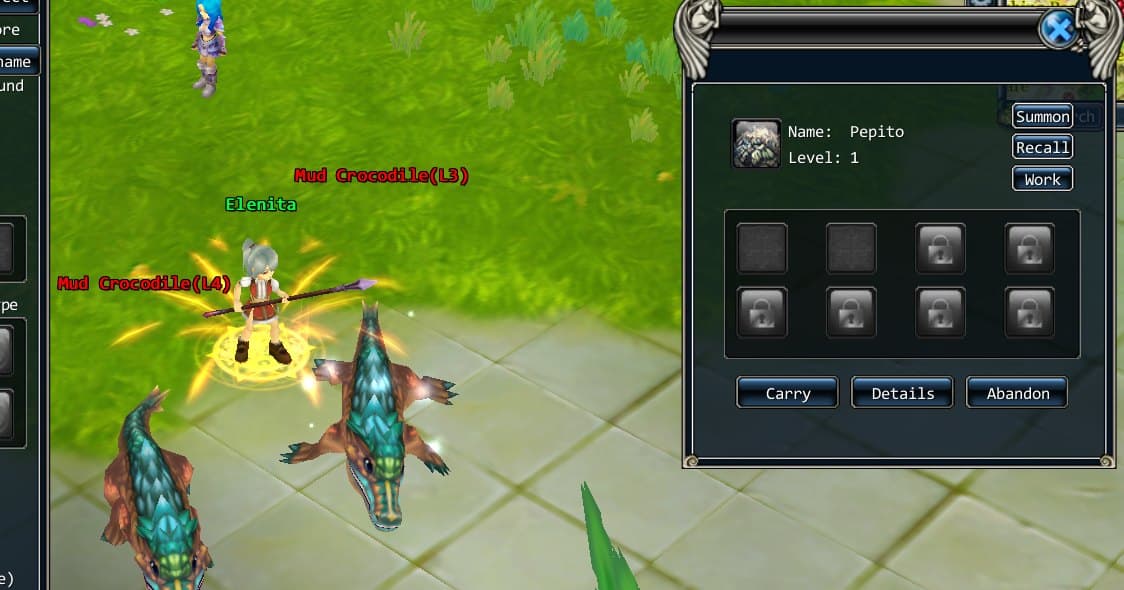
O jogo original renderiza um quadro fixo — o tamanho escrito no arquivo de configuração — e a interface foi projetada para uma tela de 1024×768. Coloque-o em um monitor moderno e você tem uma caixa pequena, uma caixa esticada ou faixas pretas.
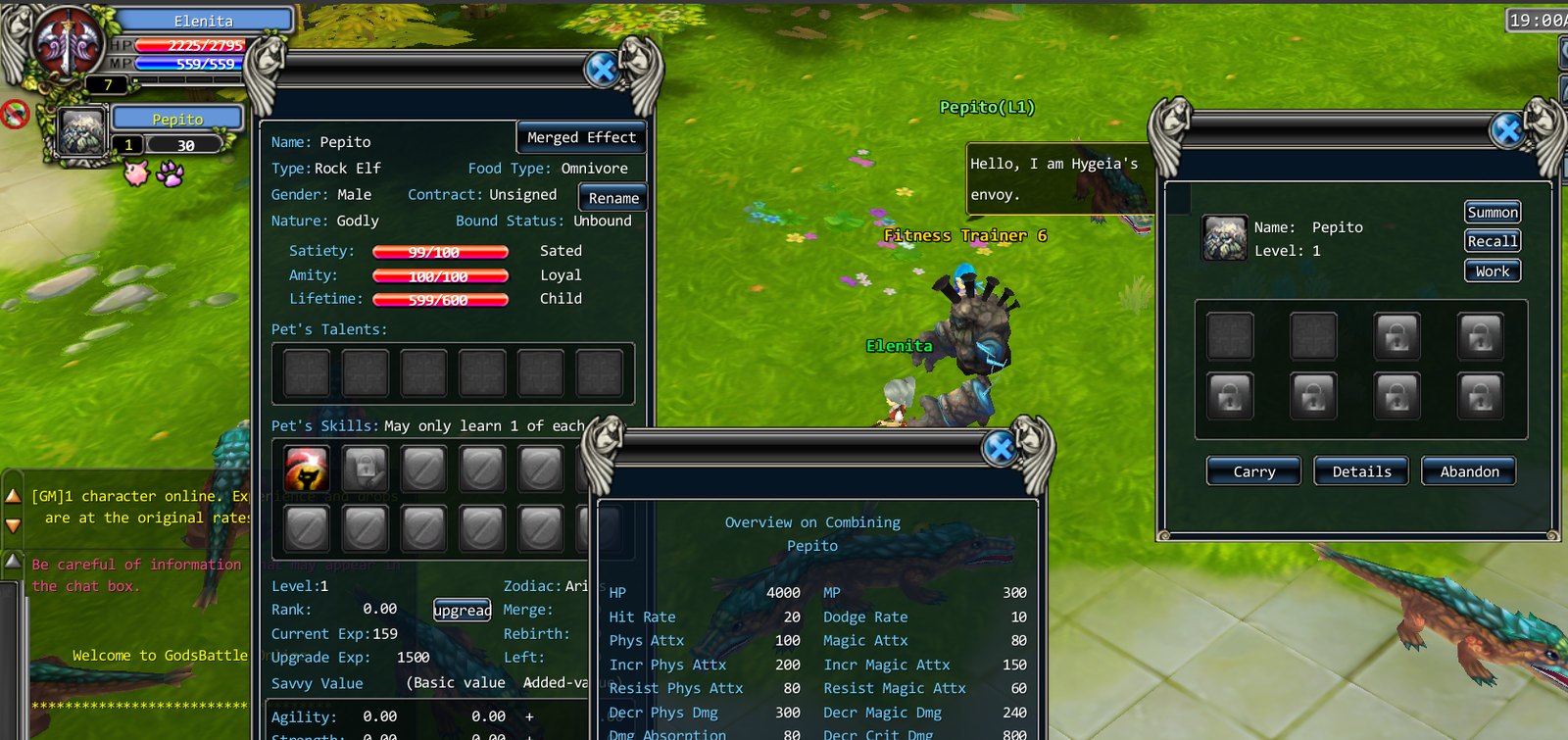
O cliente novo não tem essa caixa. Redimensione a janela para o que quiser, maximize-a ou coloque-a em tela cheia pela sua área de trabalho, e o jogo passa a ter esse tamanho.
Como funciona
A interface é organizada em uma tela virtual, escalada de forma uniforme para preencher a sua janela:
- Uma janela mais larga ganha uma tela mais larga. A altura continua em 768 pixels virtuais e a largura cresce. Uma janela mais alta faz o oposto. Nada é esticado e nada tem faixas pretas.
- A visão 3D usa o formato real da sua janela. A câmera mantém o campo de visão vertical do original, então um monitor ultrawide mostra mais do mundo à esquerda e à direita, em vez da mesma imagem puxada para os lados.
- As janelas mantêm a borda a que pertencem. Tudo que ficava encostado na esquerda, na direita, no topo ou na base da antiga tela de 1024×768 continua encostado nessa borda na nova; janelas centralizadas continuam centralizadas. Faixas de largura total, como a barra de experiência na parte de baixo, se esticam pela largura extra junto com o seu conteúdo.
- O mouse nunca erra por alguns pixels. Clicar em um personagem, passar o cursor sobre um nome e apertar um botão usam um único sistema de coordenadas, e o cliente entende telas de alta densidade (high-DPI), então uma escala de 150% não desloca aquilo em que você clica.
Os detalhes que levaram tempo
Fazer a interface ficar certa em 1366×768, 1819×913 e 1920×1080 significou percorrer cada parte do HUD. Algumas coisas só apareceram quando as janelas pararam de se sobrepor: o layout original esconde um pedaço solto da barra de chat sob a barra de habilidades em 1024×768, e em uma tela larga esse pedaço aparecia como uma faixa escura ao lado da janela de chat. Corrigimos isso onde o tamanho da peça é definido, em vez de escondê-la de novo.
Câmera e controles
Role para dar zoom. Segure o botão direito do mouse e arraste para girar a câmera — e isso agora funciona mesmo com o ponteiro sobre uma janela, coisa que a primeira versão não conseguia. Clique no chão para andar. Clique em si mesmo uma vez para andar até o ponto atrás de você, e dê dois cliques para se selecionar.
Um limite honesto
Ainda não há uma tecla dedicada de tela cheia no cliente. Ele é uma janela redimensionável, então os controles de maximizar e tela cheia da sua área de trabalho resolvem, e o jogo se reorganiza no instante em que a janela muda. Embutir o atalho no próprio cliente é um trabalho pequeno, e está na lista.